Bu gönderimizde sizlere WordPress nedir, nasıl kurulur ve nasıl kullanılır gibi konuları anlatacağız.
Kurulum
Bu site bir Ampere makinesinde çalışıyor. WordPress, kurulumu en kolay CMS’lerden biri olabilir. Kurulumu aşama aşama göstermek için bir LXC oluşturacağım. Oluşturduğum konteyner şu şekilde:
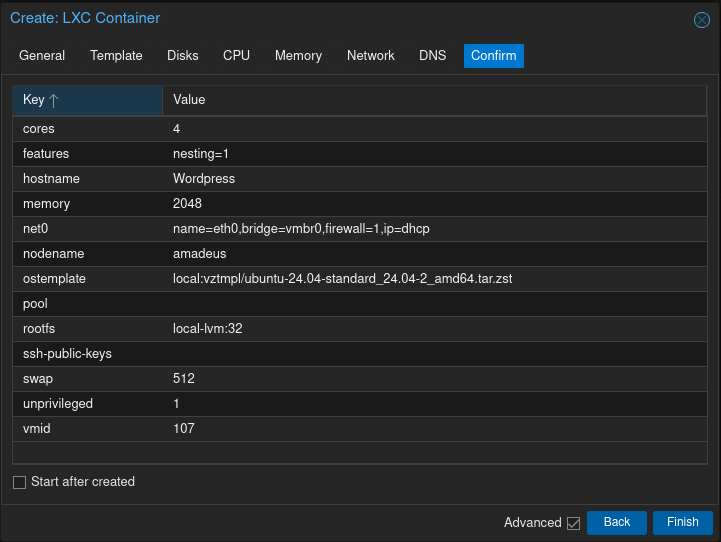
WordPress için abartı seviyede güçlü ama sorun değil. Bizim spesifik kurulumumuz için ihtiyacımız olan şeyler:
- Docker
- Docker Compose
- Nginx
Kullanıcı ayarlarımızı yaptıktan ve gerekli programları kurduktan sonra WordPress kurulumuna geçiyoruz.
Öncelikle WordPress’in DockerHub sitesinden Compose configini alıyoruz. Biraz düzenlemeyle bizimki şu şekilde:
version: '3.1'

services:

  wordpress:
    image: wordpress:latest
    restart: always
    ports:
      - 127.0.0.1:8084:80
    environment:
      WORDPRESS_DB_HOST: db
      WORDPRESS_DB_USER: wp
      WORDPRESS_DB_PASSWORD: abc
      WORDPRESS_DB_NAME: wordpressdb
    volumes:
      - ./wordpress:/var/www/html
      - ./uploads.ini:/usr/local/etc/php/conf.d/uploads.ini
  db:
    image: mysql
    restart: always
    environment:
      MYSQL_DATABASE: wordpressdb
      MYSQL_USER: wp
      MYSQL_PASSWORD: abc
      MYSQL_RANDOM_ROOT_PASSWORD: '1'
    volumes:
      - ./db:/var/lib/mysql
Daha sonra bunu docker compose up -d ile çalıştırıyoruz.
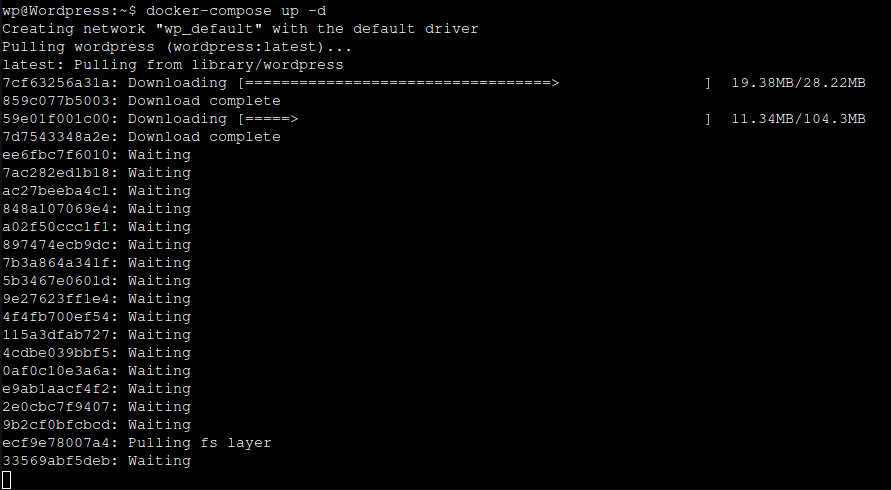
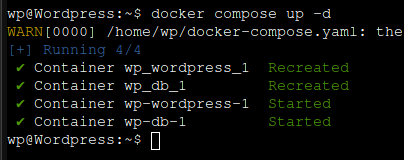
WordPress imajımız indirilmeye başlandı. Bittiğinde bu şekilde işlemin başarıyla sonuçlandığını görüyoruz:
Siteye girdiğimizde bizi böyle bir arayüz karşılıyor.
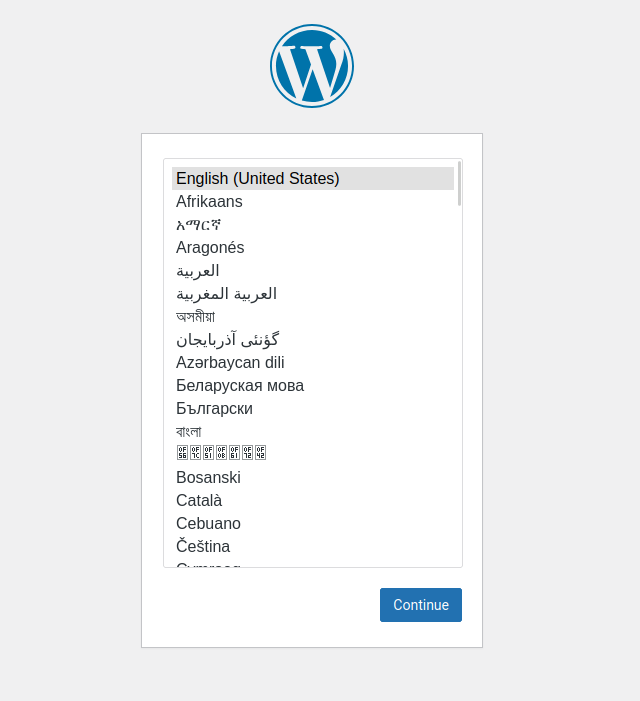
Dilimizi seçip devam ediyoruz. Karşımıza bu tür bir arayüz çıkıyor.
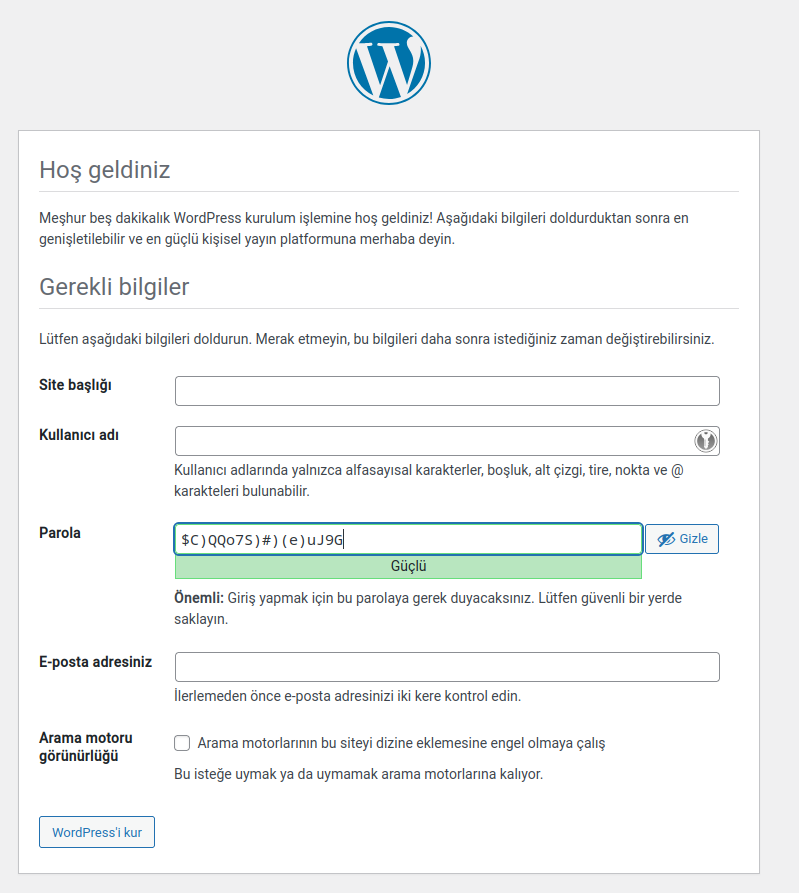
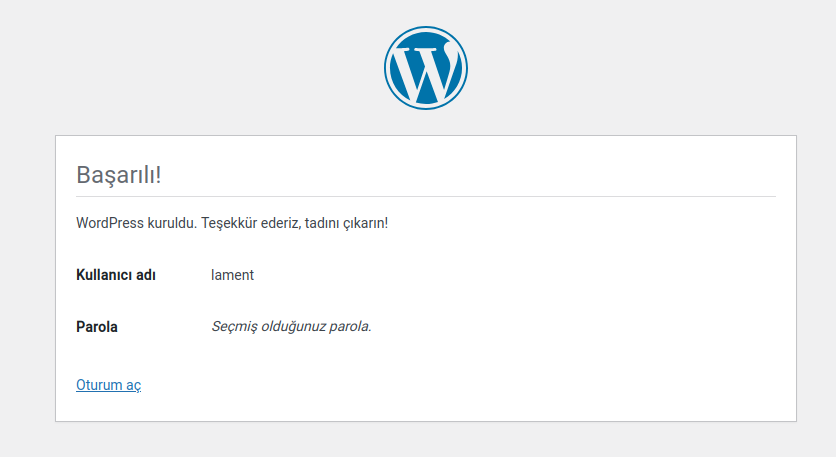
Burayı da istediğimiz gibi dolduruyoruz. Kurulumumuz bundan ibaret.
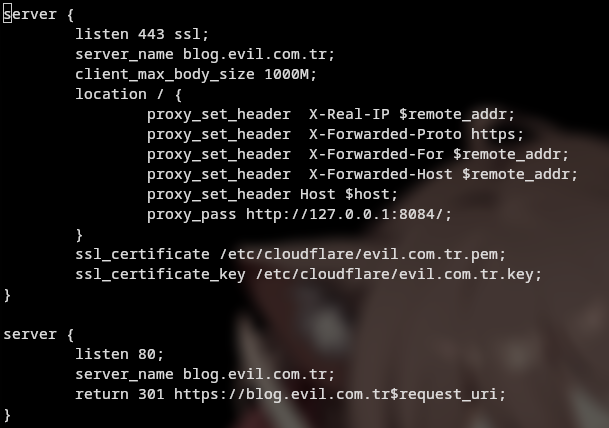
Bundan sonra TLS kullanabilmek için bir ters proksi kurulumu yapabiliriz. Bu bizim konumuz değil ama yine de ilgilenenler için config dosyasını gösteriyorum.
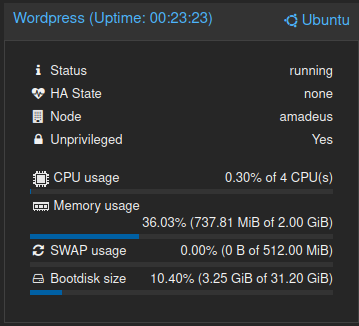
WordPress oldukça hafif bir uygulamadır. Sistemimizin kullanımına baktığımızda bunu görebiliriz.
Arayüz
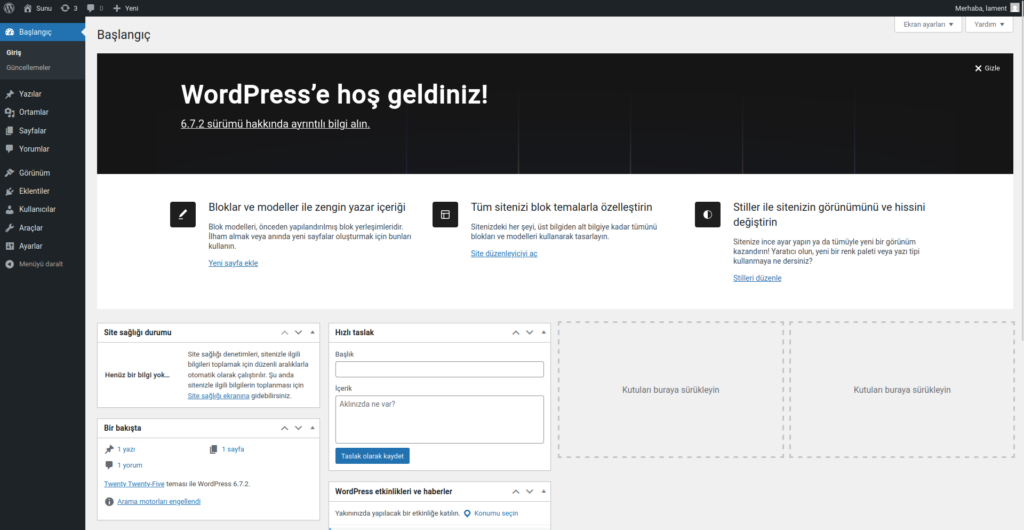
Artık web arayüzümüze giriş yapıp sitemizi yönetmeye başlayabiliriz. Oturum açtıktan sonra karşımıza bu tür bir arayüz çıkıyor.
Görünüm
Başta karışık görünebilir fakat oldukça basit. İlk öncelikle “Görünüm” ile başlayalım. Sitemizde ilk olarak yapacağımız şey güzel bir tema bulmak ve ayarlamak olacak. Görünüm kısmında karşımıza kurulu temalar çıkacak.
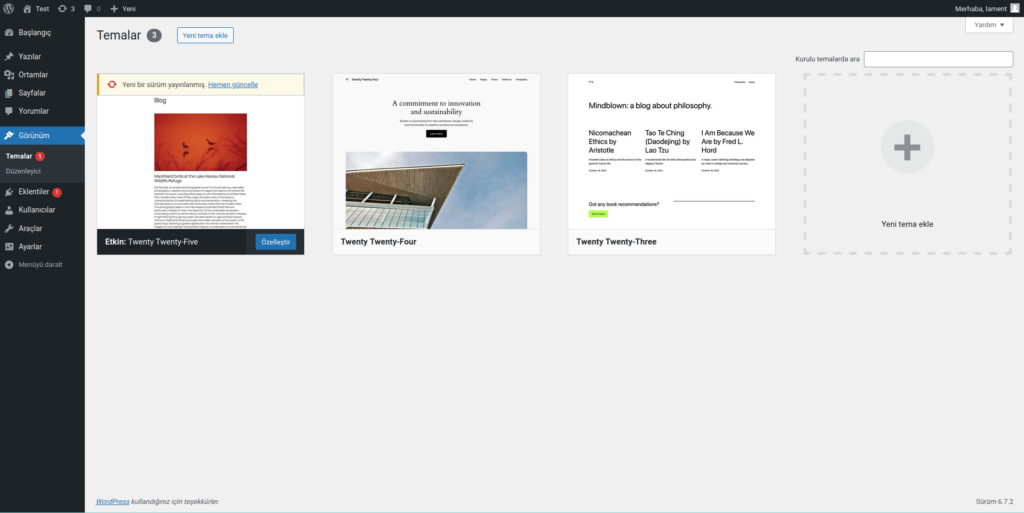
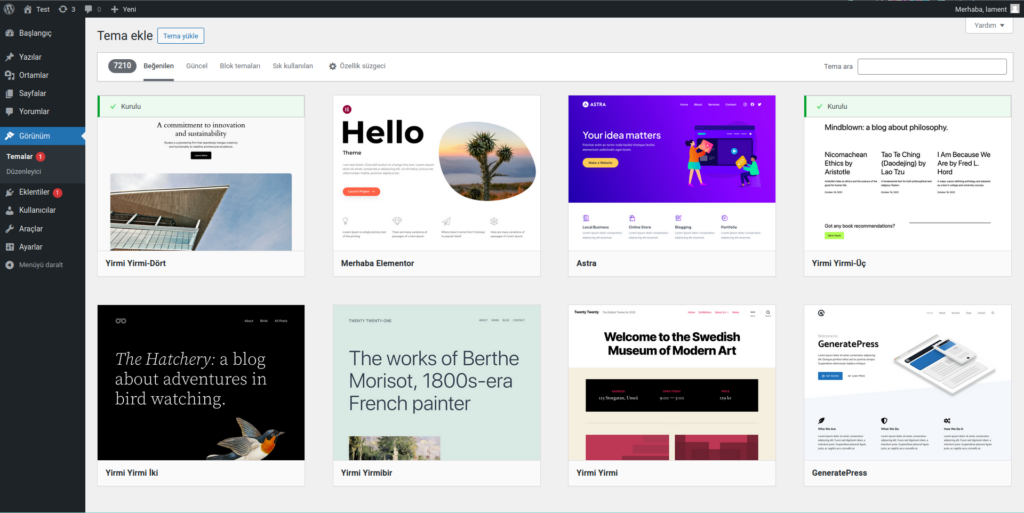
Varsayılan olarak 2 veya 3 tema kurulu şekilde gelir. Bu temalar oldukça basittir ve fazla özelleştirme seçeneği sunmazlar. Bu yüzden yeni bir tema eklememiz gerekli. Tema kurulum ekranı da bu şekildedir.
Biz Legacy Blog temasından ilerleyeceğiz. Temayı düzenlediğimizde karşımıza başta karışık görünen ama oldukça basit bir arayüz çıkıyor.
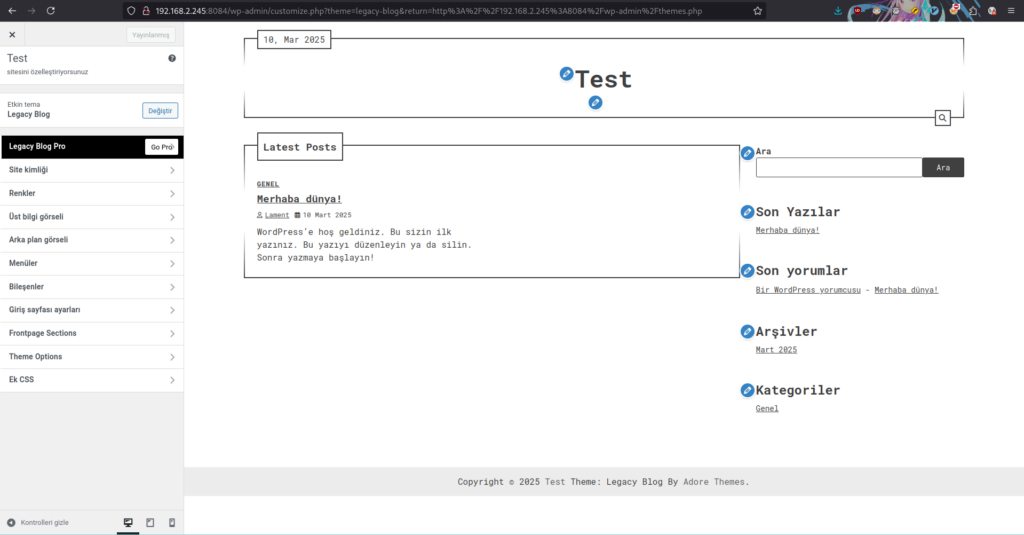
Sol panelde düzenleyebileceğimiz kategoriler bulunmakta. Örneğin “Site kimliği” bölümünde sitenin başlığı ve sloganı yer alır.
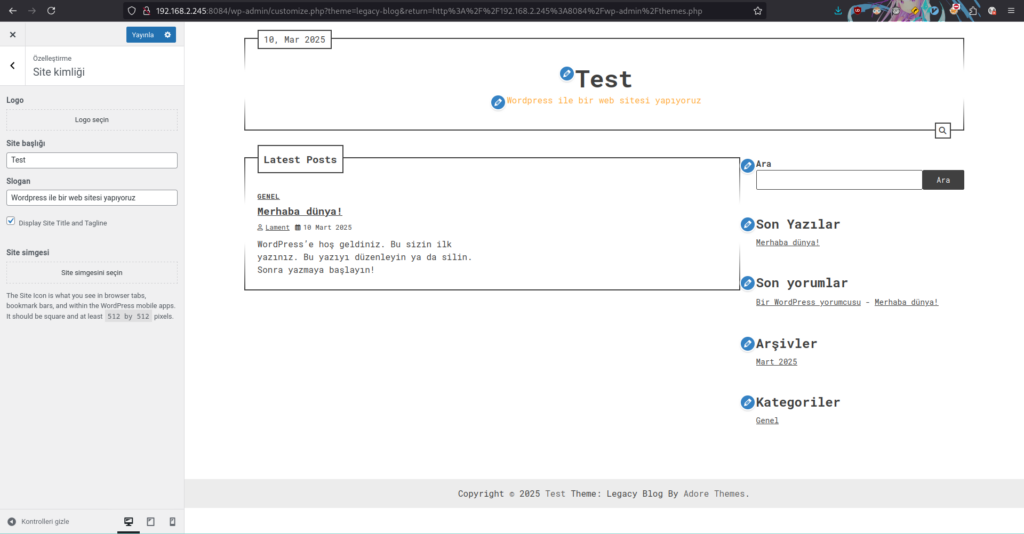
Bütün ayarları tek tek göstermemiz mümkün değil çünkü hem çok ayar var hem de bu ayarlar kullandığınız temaya göre değişebilir. Bu yüzden bu kısmı keşfetmeyi size bırakıyoruz.
Yazılar
WordPress’te yeni bir gönderi oluşturmanın yolu “Yazılar” menüsündedir.
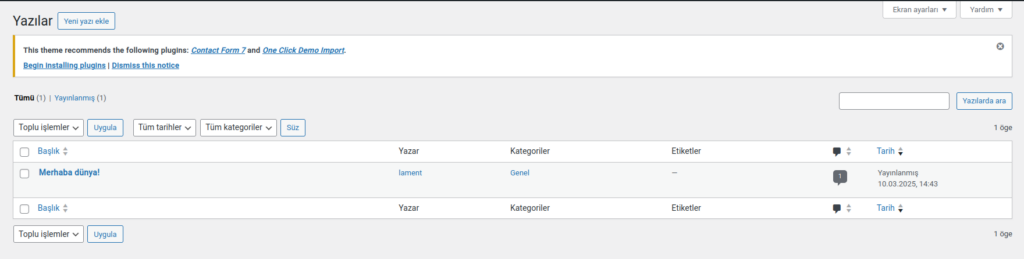
Bu menüde karşımıza var olan yazılarımızın listesi ve yeni yazı oluşturma, silme, düzenleme gibi işlemleri yapabileceğimiz butonlar çıkar. Buradan yeni bir yazı oluşturmayı deneyelim.
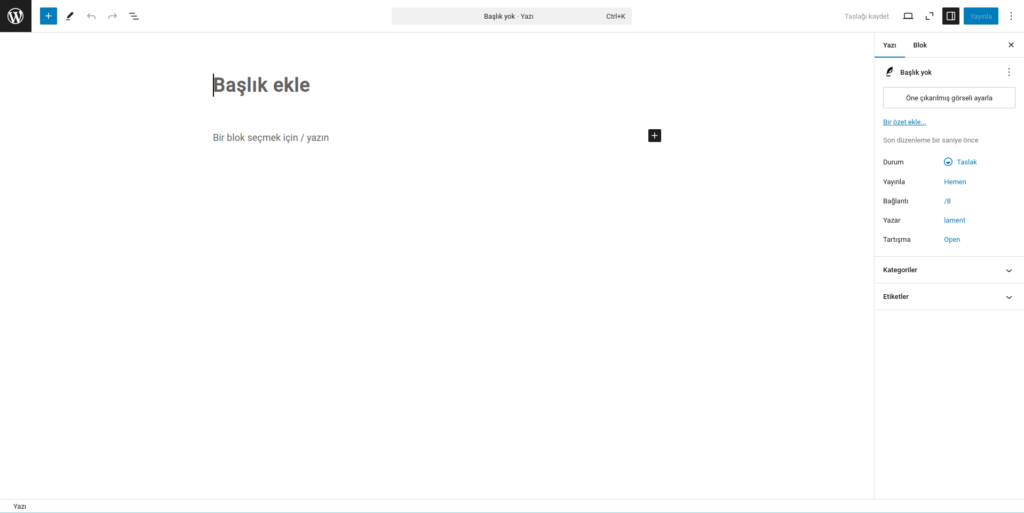
Karşımıza bir editör çıkacak. Burası bir içerik yönetim sisteminin en önemli özelliğidir. Bu editörle istediğimiz parçaları kolayca ekleyebilir ve düzenleyebiliriz. Başlığımızı ekledikten sonra yeni bir blok ekleyelim. Blok seçme menüsü şu şekilde görünür.
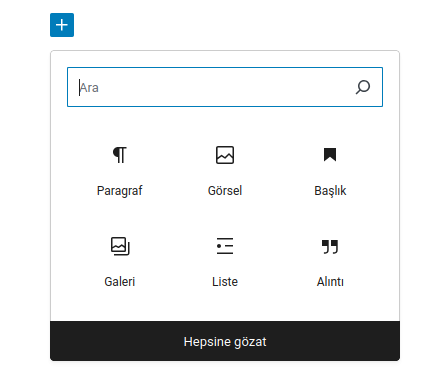
Bu menüden ihtiyacımız olan bloğu seçebiliriz. Daha fazla blok görmek için ise “Hepsine gözat” seçeneğini kullanabiliriz. Bir paragraf ve bir görsel bloğu ekleyerek basit bir yazı oluşturalım.
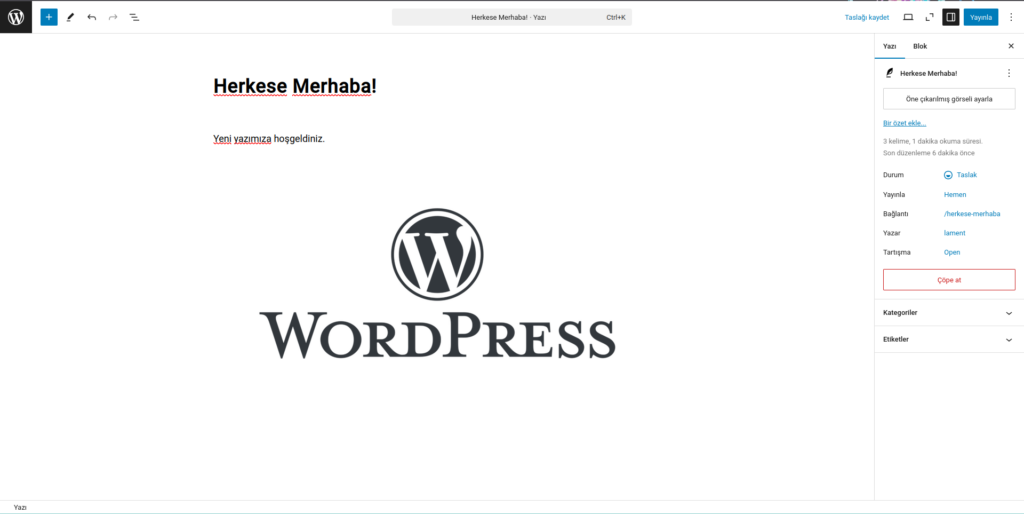
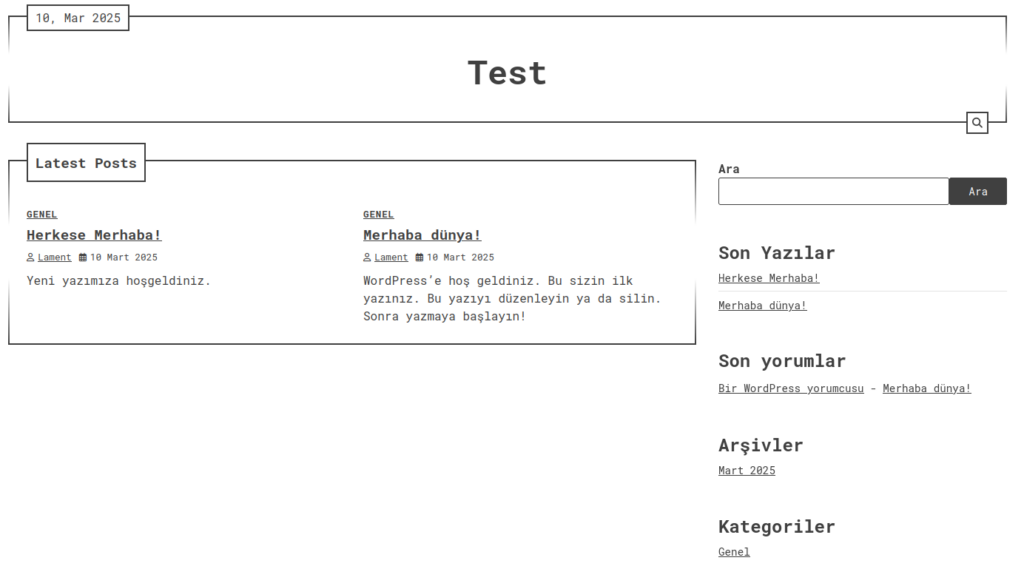
Yazımızı tamamladıktan sonra sağ taraftaki menüden oluşturduğunuz yazıyı düzenleyebilirsiniz. Örneğin, “Yayınla” seçeneği ile bu yazıyı kimlerin görebileceğini belirleyebilirsiniz veya “Bağlantı” seçeneği ile özel bir link oluşturabilirsiniz. İşimizi bitirdikten sonra sağ üstteki “Yayınla” tuşuna basarak oluşturduğumuz yazıyı yayınlıyoruz. Yazımız artık sitemizde görünebilir bir şekilde yayınlanmıştır.
Kullanıcılar
Sitemizin şu anda bir kullanıcısı var. Sitemize yazı yazabilecek veya moderasyon yapabilecek başka kullanıcılar ekleyebiliriz. Bunu da “Kullanıcılar” menüsü vasıtasıyla yaparız.

“Yazılar” menüsüne oldukça benzer bir menü karşımıza çıkıyor. Bu menüde kullanıcı ekleme, kaldırma, yönetme gibi işlemleri yapabiliriz. Yeni bir kullanıcı eklemekle başlayalım.
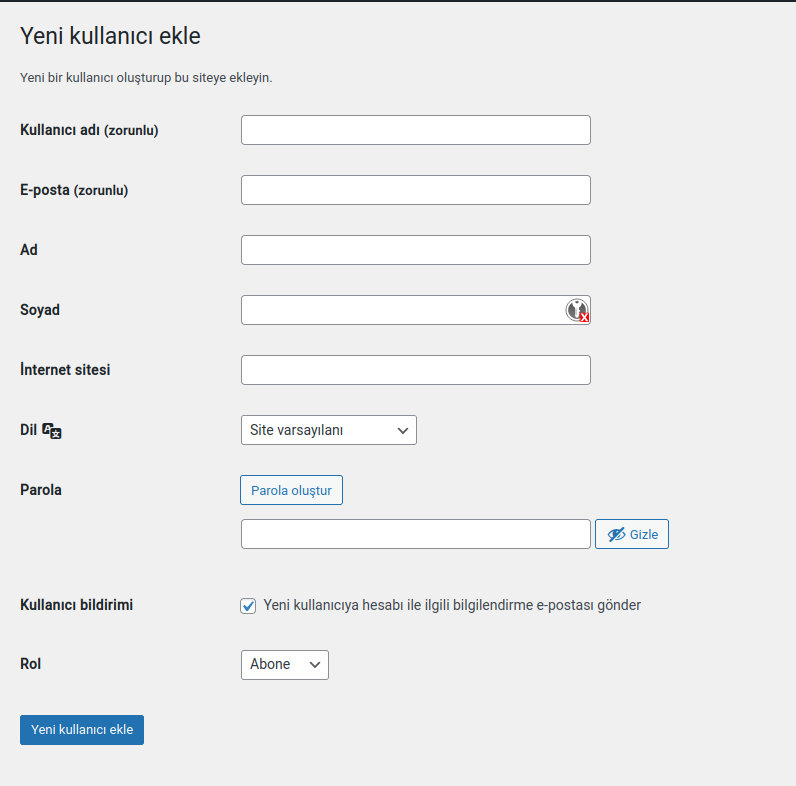
Yeni kullanıcımızın bilgilerini giriyoruz. “Rol” kısmı bizim için çok önemli. Bir kullanıcının rolü yetkilerini belirler. “Yazar” rolü olan birisi yeni yazılar yazabilirken “Yönetici” olan bir kullanıcı sizin şu an yaptığınız her şeyi yapabilir. Bu yüzden kimlere hangi rolü verdiğinize dikkat etmeniz gerekir.
Ayarlar
Ayarlar menüsü oldukça geniş ve kapsamlıdır.
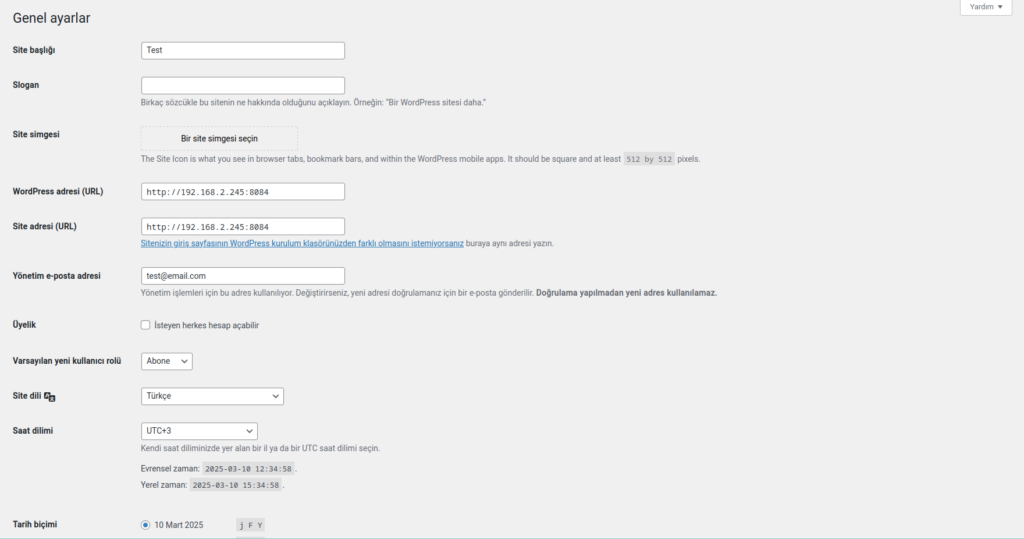
Sayamayacağımız kadar çok ayar mevcut fakat biz bu sunumuzda basit bir site açmayı hedefliyoruz. Bu yüzden ayarlara o kadar derinlemesine bir giriş yapmayacağız. WordPress’in varsayılan ayarları genelde oldukça iyidir. En çok değiştirmek isteyebileceğimiz ayarlar yukarıdaki resimde de göründüğü üzere “Genel” kategorisi altında bulunur.
Eklentiler
Eklentiler, WordPress’in en önemli özelliklerinden biridir. Sitenizi ve sisteminizi daha kolay kullanmanıza yardımcı olur ve WordPress’in kapsamadığı bazı özellikleri eklemenizi sağlar.
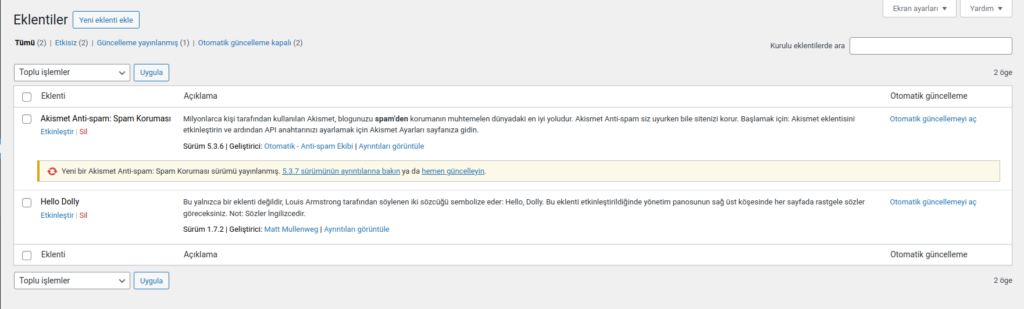
WordPress’in içinde hazır kurulu gelen bazı eklentiler olabilir. Bu eklentileri kaldırmakta herhangi bir sorun yoktur. Eklentilerin neler yapabildiğine dair bir örnek verelim. WordPress’te kullanıcılar için özel bir profil resmi eklemek mümkün değildir. Bu özelliği eklentiler yardımıyla ekleyebiliriz.
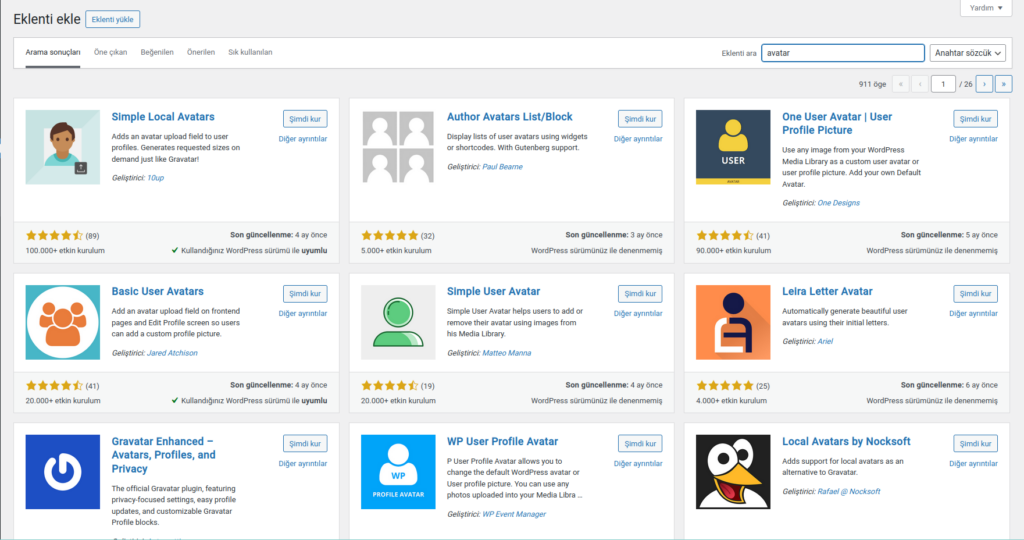
Gördüğünüz gibi istediğimiz işlevi gerçekleştirebilen birçok eklenti bulunmakta. Buradan istediklerimizi kurup aktive edebiliriz. Eklentiler ana menüde kendi bölümlerini oluşturabilir. Bu menüyle eklentinin ayarlarını yapabilir veya özelliklerinden faydalanabilirsiniz.